Excelグラフ グラフをテンプレートとして保存する
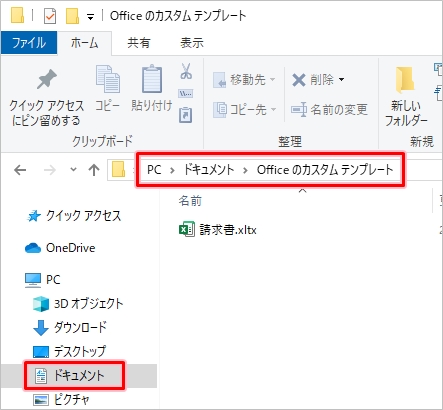
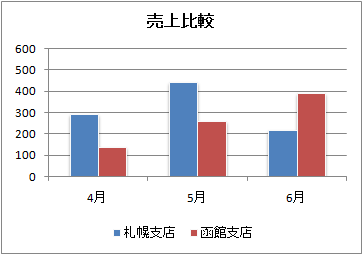
エクセルで作ったグラフを画像ファイルとして保存する方法 Excel 13では、作成したグラフをそのまま図として保存することはできません。そのため、一度 Power Pointを経由して保存 します。 例えばこんなグラフがあったとします。左の表をグラフ化した WordやExcelで作成したテンプレートの保存先は、WordのオプションまたはExcelのオプションでいつも使うフォルダーを指定できます。 こちらもオススメ Office 21「ストック画像」の使い方。 写真やアイコン、イラストなどの素材を簡単に追加できる!
エクセル テンプレート グラフ 保存
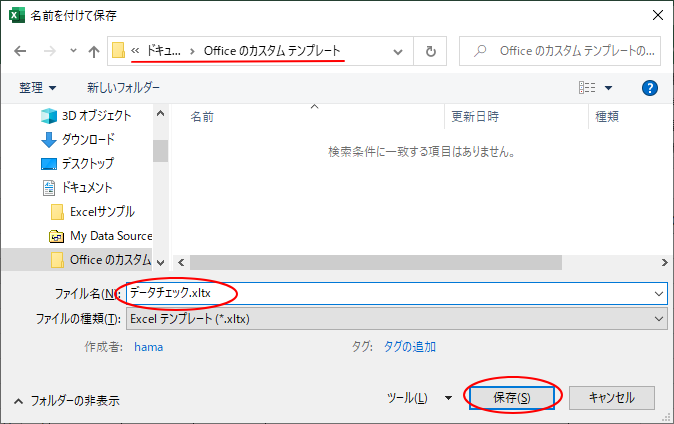
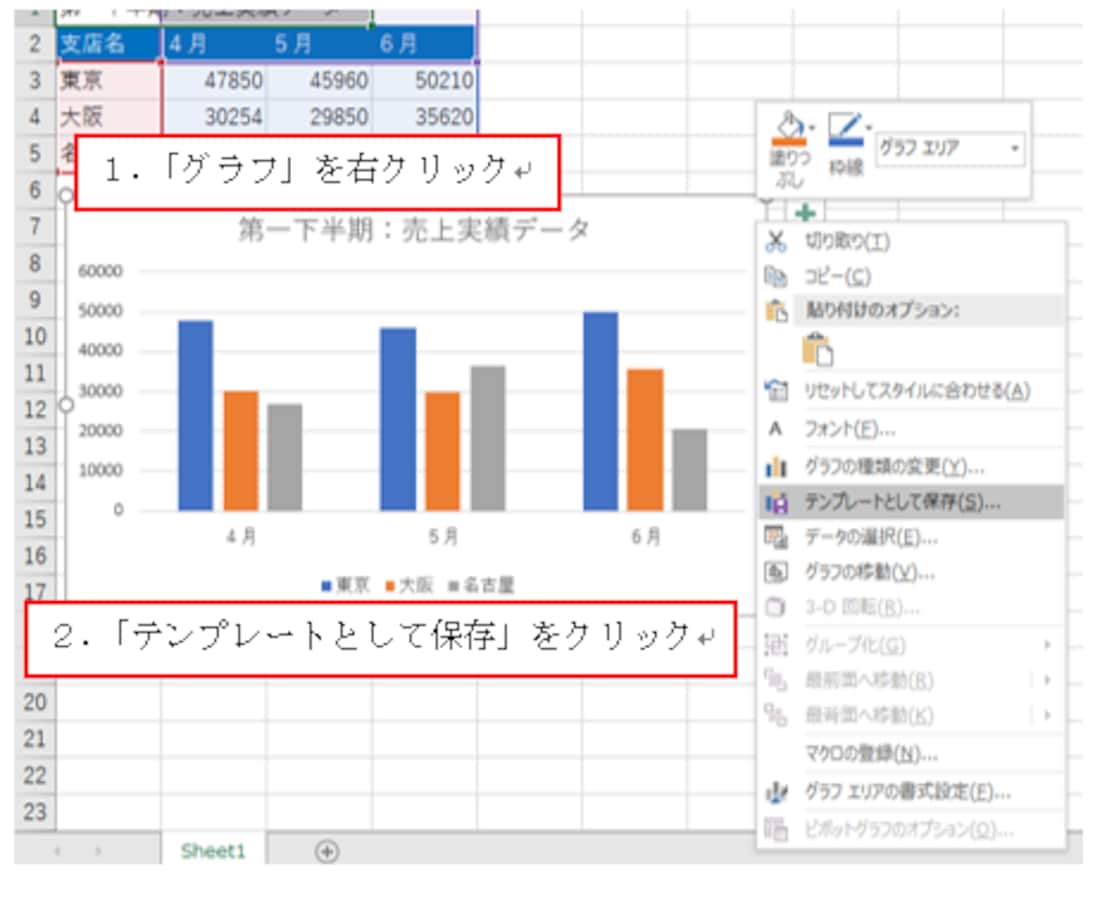
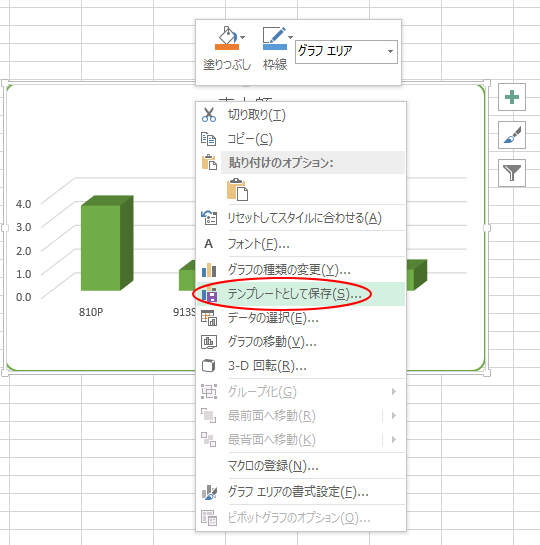
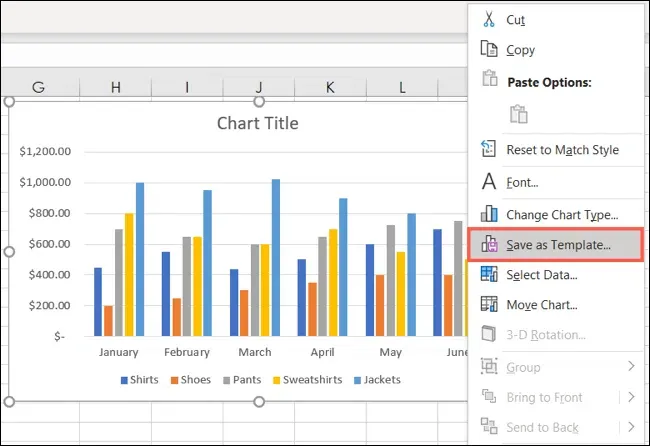
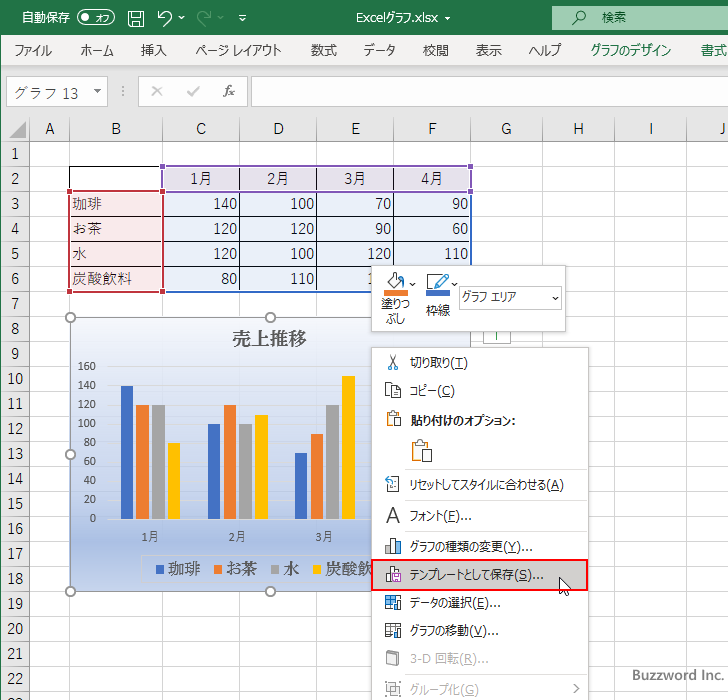
エクセル テンプレート グラフ 保存-テンプレートとして保存するグラフを選択します。 グラフエリアを右クリックします。 右クリックメニューのテンプレートとして保存を実行します。 Windows 7の場合、Templatesフォルダ内のChartsフォルダが開きました。 Excel(エクセル)では テンプレートを作成することができます。こんな人に向けての記事です。 オリジナルのテンプレートを作りたい 定型フォーマットを配布したい 利用者には変更不可なテンプレートを作成したいアンケート用紙や企業の定型フ

グラフをテンプレートとして保存して利用する エクセル13基本講座
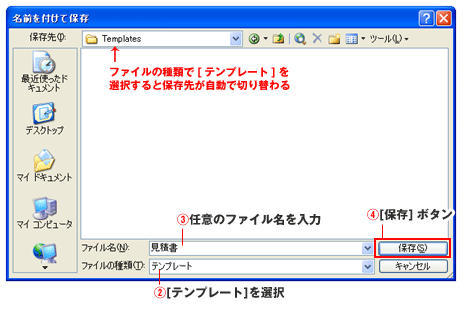
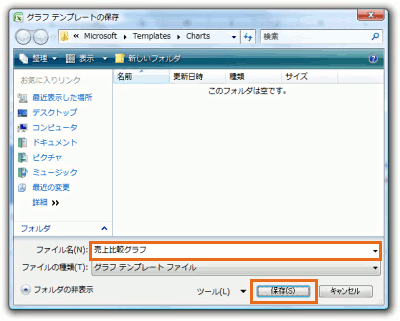
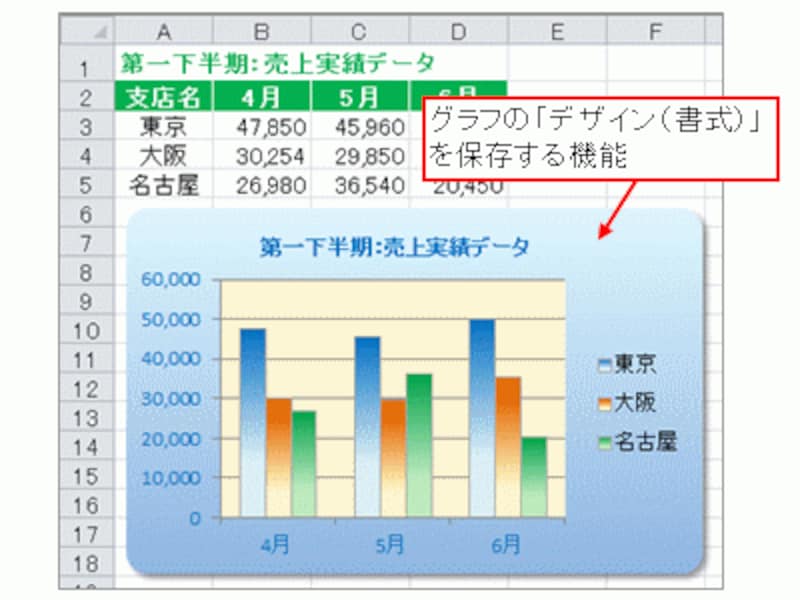
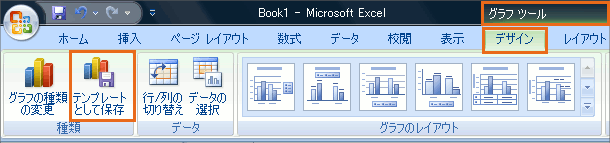
Excel「グラフ テンプレート」の使い方 グラフのデザインだけを保存できる「グラフ テンプレート」機能について紹介しています。 作成したグラフを保存する方法・削除する方法などの基本的な操作方法や、注意すべきポイント、そして軸ラベルなどExcel03との違いについて解説しています。 グラフの作成効率がグンと上がる便利機能です。 更新日:17年 グラフの役割とは? エクセルでは簡単に「グラフ」を作成することができます ではグラフを作る目的は何でしょうか? グラフの目的は数値の大小を「 視覚的に可視化 」することです そしてただ可視化するだけではなく「 どの項目が特徴的なのか 」をハッキリさせる役割があります テンプレートとして保存 グラフエリアを右クリックしてショートカットメニューよりテンプレートとして保存を選択します。 保存先がChartsになっていることを確認します。 ファイル名にグラフのテンプレートの名前を入力します。 ファイルの種類がグラフテンプレートファイルになっていることを確認します。 保存ボタンをクリックします。
トップ > Excel > Excelグラフテンプレートを活用し エクセル (Excel)で作成したグラフをテンプレートとして保存しました。 それからセルを選択し、 挿入→ グラフ→ テンプレートから 保存したグラフを選択したのですが、保存したグラフのサイズが適用されないまま 新しいグラフが作成されました。 個人的に一番保存してほしいものがグラフのサイズなのですが テンプレート保存ではグラフのサイズ エクセルを使っている際にピボット テーブルのレイアウトを保存したい時が あります。 そのような時は「更新時にセル書式を 保持する」機能を用いることで解決 することができます。 しかし、 『どうしたらピボットテーブルの レ・・・
エクセル テンプレート グラフ 保存のギャラリー
各画像をクリックすると、ダウンロードまたは拡大表示できます
 Excelマイテンプレートの適用 寒川町社協パソコンボランティア |  Excelマイテンプレートの適用 寒川町社協パソコンボランティア |  Excelマイテンプレートの適用 寒川町社協パソコンボランティア |
 Excelマイテンプレートの適用 寒川町社協パソコンボランティア | 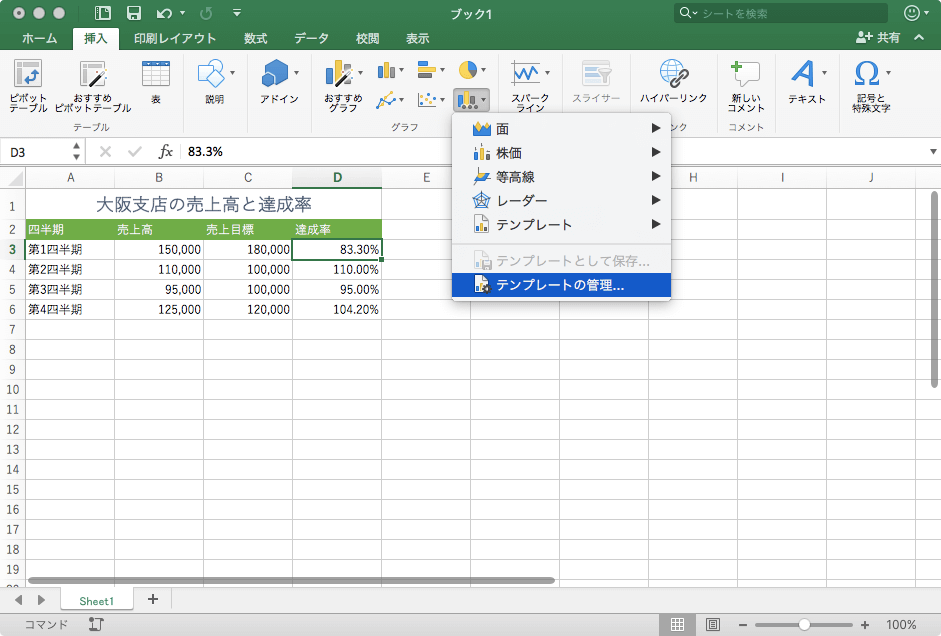 Excelマイテンプレートの適用 寒川町社協パソコンボランティア | 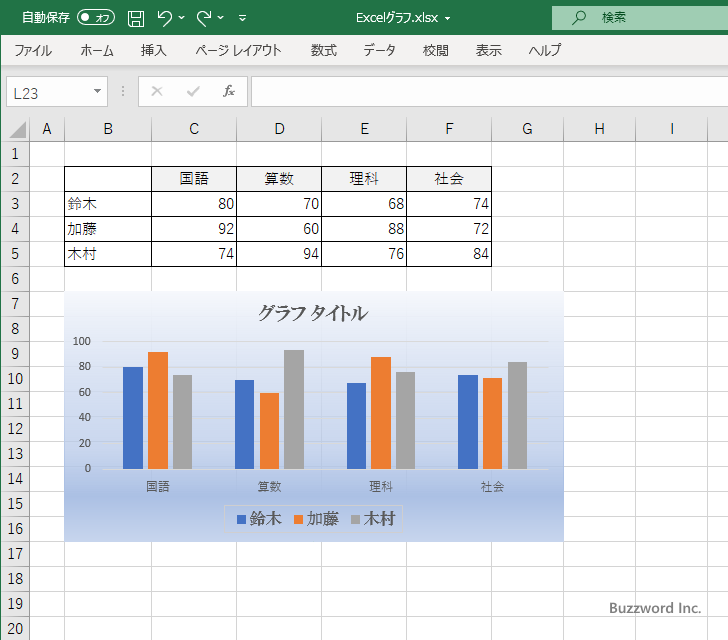 Excelマイテンプレートの適用 寒川町社協パソコンボランティア |
 Excelマイテンプレートの適用 寒川町社協パソコンボランティア | 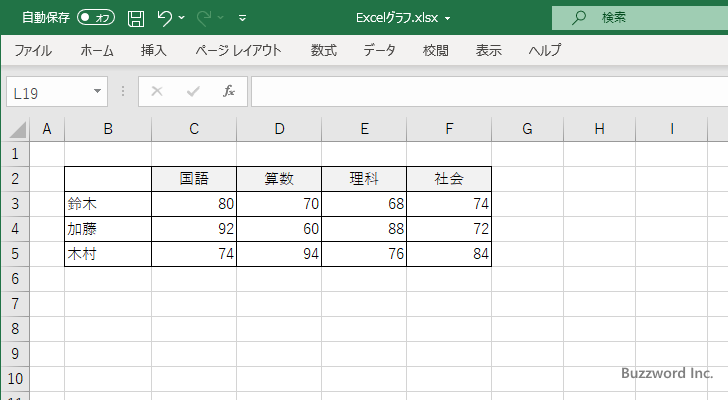 Excelマイテンプレートの適用 寒川町社協パソコンボランティア | 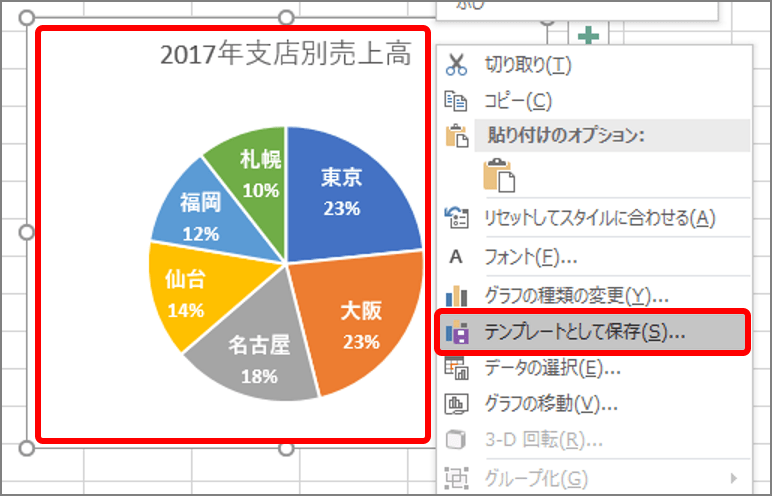 Excelマイテンプレートの適用 寒川町社協パソコンボランティア |
  Excelマイテンプレートの適用 寒川町社協パソコンボランティア |  Excelマイテンプレートの適用 寒川町社協パソコンボランティア |
 Excelマイテンプレートの適用 寒川町社協パソコンボランティア | 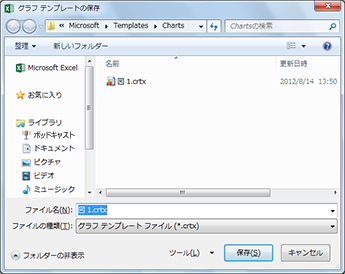 Excelマイテンプレートの適用 寒川町社協パソコンボランティア |  Excelマイテンプレートの適用 寒川町社協パソコンボランティア |
 Excelマイテンプレートの適用 寒川町社協パソコンボランティア | Excelマイテンプレートの適用 寒川町社協パソコンボランティア |  Excelマイテンプレートの適用 寒川町社協パソコンボランティア |
 Excelマイテンプレートの適用 寒川町社協パソコンボランティア | 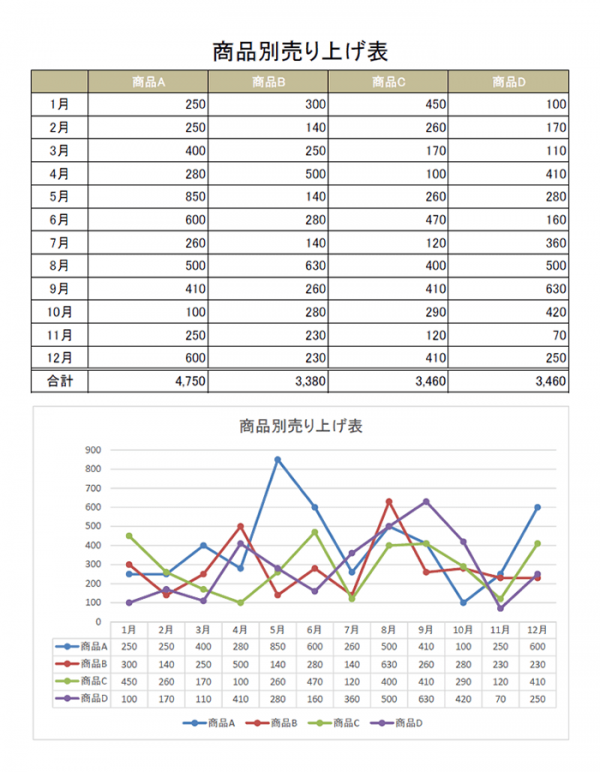 Excelマイテンプレートの適用 寒川町社協パソコンボランティア | 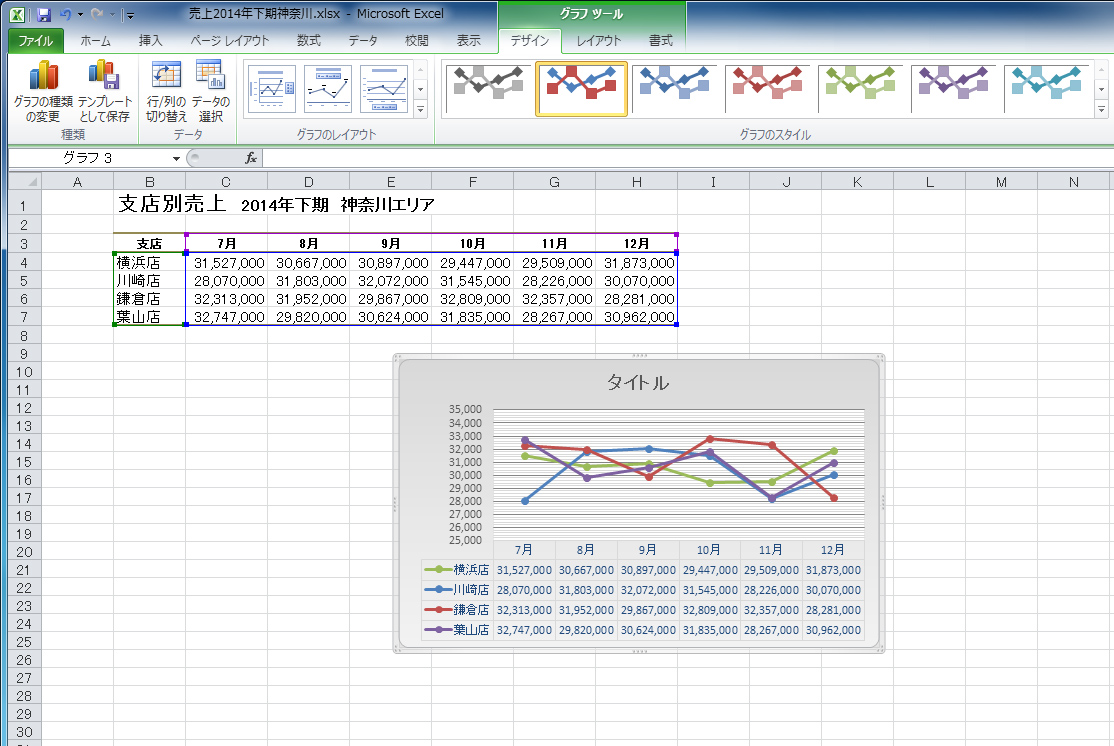 Excelマイテンプレートの適用 寒川町社協パソコンボランティア |
 Excelマイテンプレートの適用 寒川町社協パソコンボランティア | 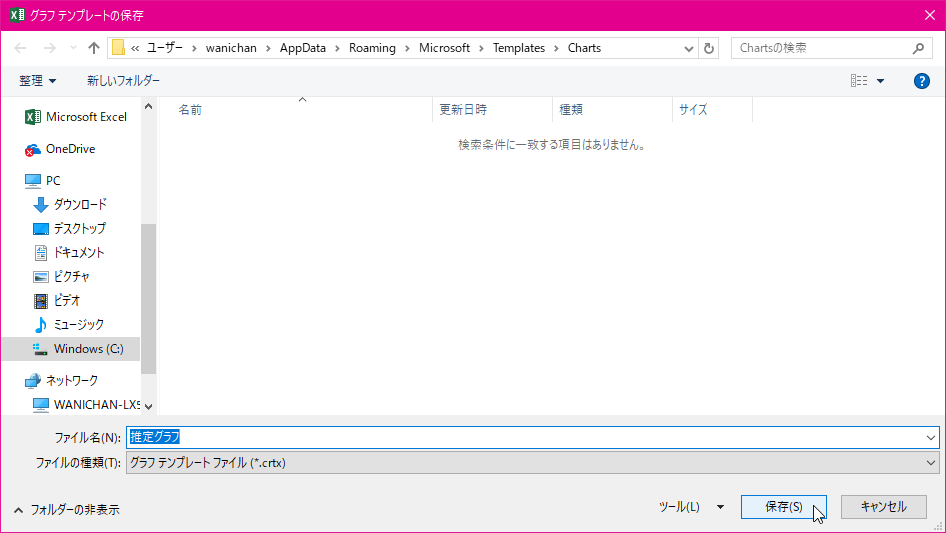 Excelマイテンプレートの適用 寒川町社協パソコンボランティア |  Excelマイテンプレートの適用 寒川町社協パソコンボランティア |
 Excelマイテンプレートの適用 寒川町社協パソコンボランティア | 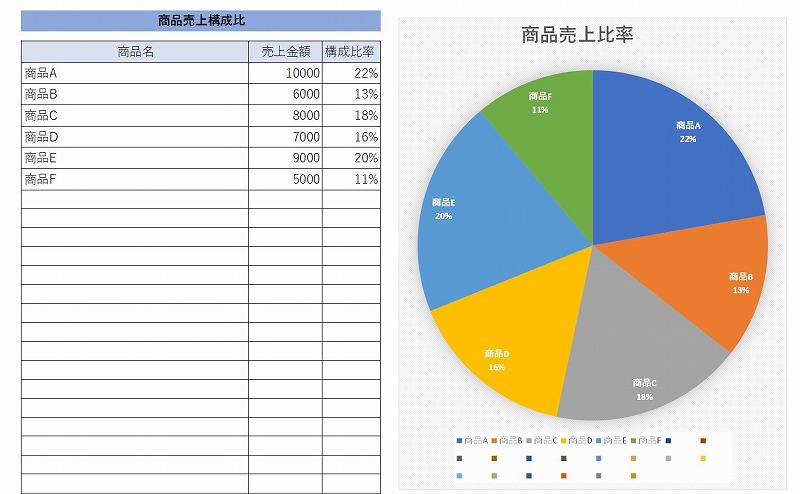 Excelマイテンプレートの適用 寒川町社協パソコンボランティア |  Excelマイテンプレートの適用 寒川町社協パソコンボランティア |
 Excelマイテンプレートの適用 寒川町社協パソコンボランティア |  Excelマイテンプレートの適用 寒川町社協パソコンボランティア | 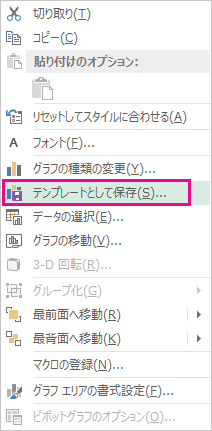 Excelマイテンプレートの適用 寒川町社協パソコンボランティア |
 Excelマイテンプレートの適用 寒川町社協パソコンボランティア |  Excelマイテンプレートの適用 寒川町社協パソコンボランティア | 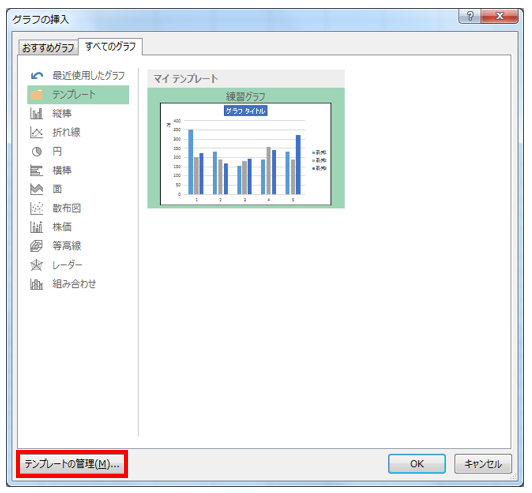 Excelマイテンプレートの適用 寒川町社協パソコンボランティア |
 Excelマイテンプレートの適用 寒川町社協パソコンボランティア | 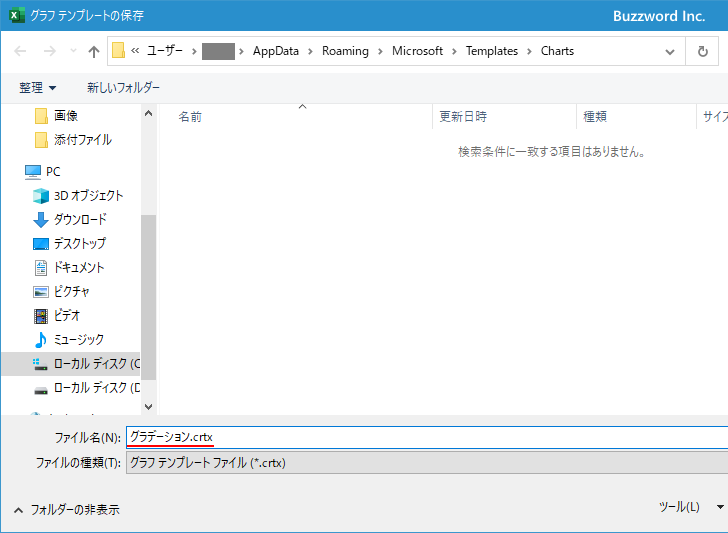 Excelマイテンプレートの適用 寒川町社協パソコンボランティア | 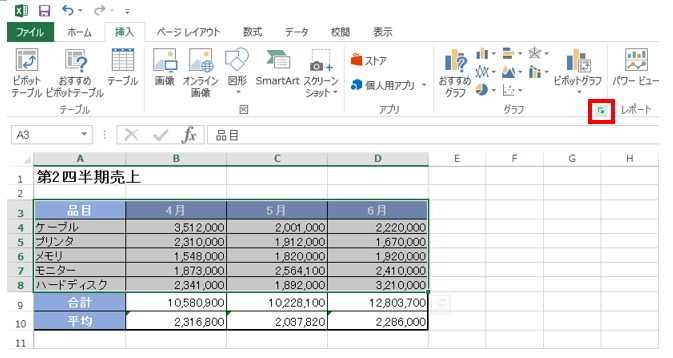 Excelマイテンプレートの適用 寒川町社協パソコンボランティア |
 Excelマイテンプレートの適用 寒川町社協パソコンボランティア | 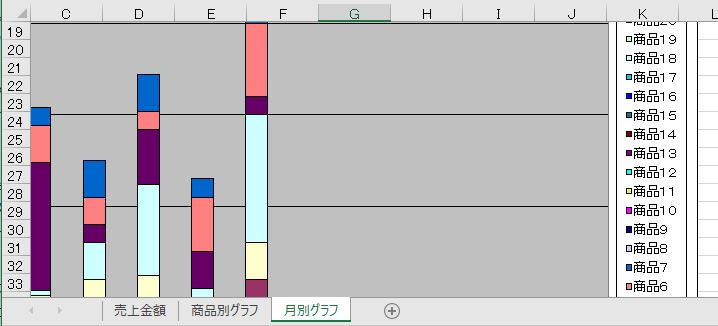 Excelマイテンプレートの適用 寒川町社協パソコンボランティア | 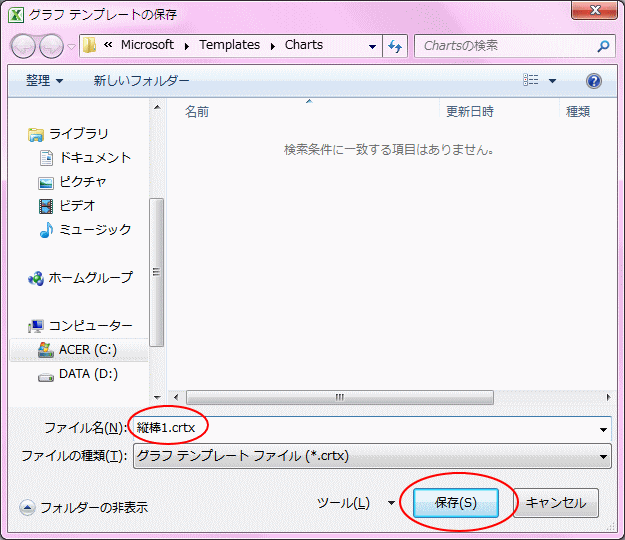 Excelマイテンプレートの適用 寒川町社協パソコンボランティア |
 Excelマイテンプレートの適用 寒川町社協パソコンボランティア | 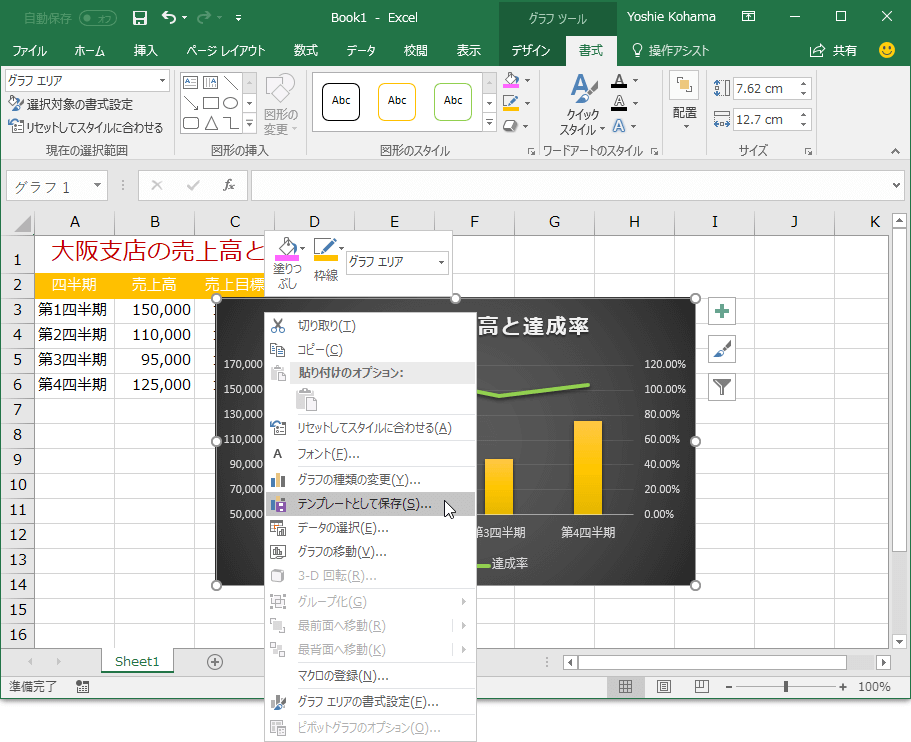 Excelマイテンプレートの適用 寒川町社協パソコンボランティア | 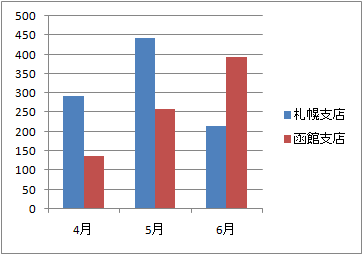 Excelマイテンプレートの適用 寒川町社協パソコンボランティア |
 Excelマイテンプレートの適用 寒川町社協パソコンボランティア | 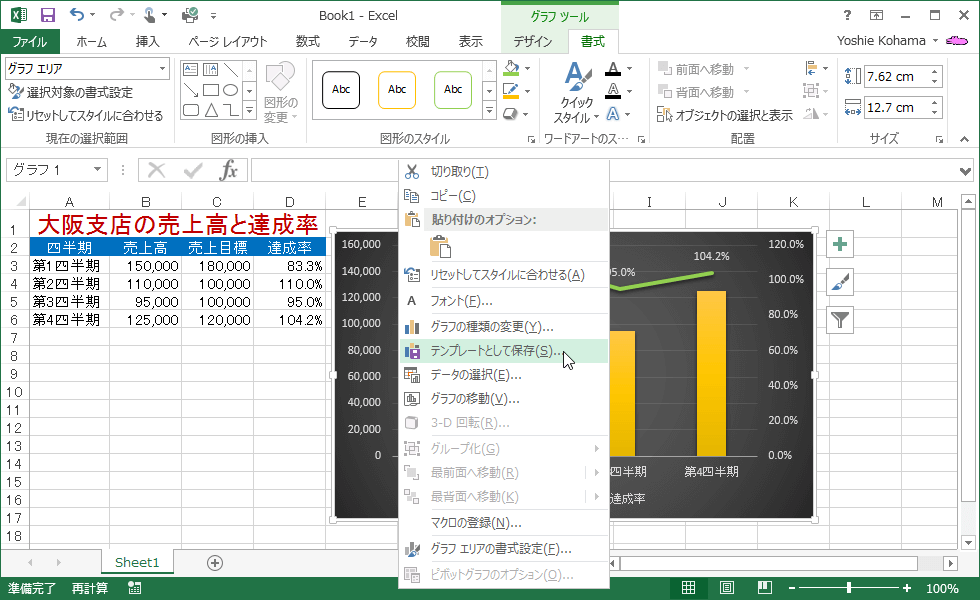 Excelマイテンプレートの適用 寒川町社協パソコンボランティア | 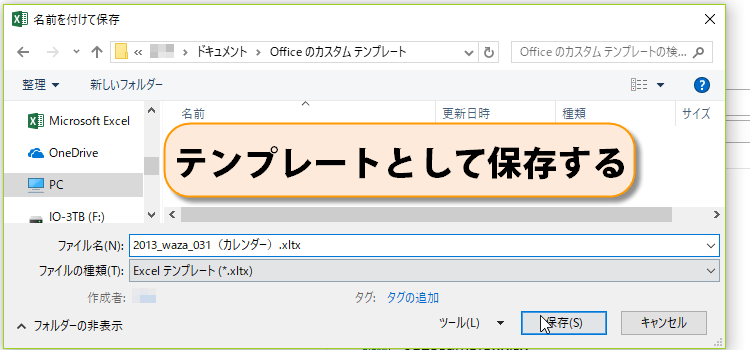 Excelマイテンプレートの適用 寒川町社協パソコンボランティア |
 Excelマイテンプレートの適用 寒川町社協パソコンボランティア | 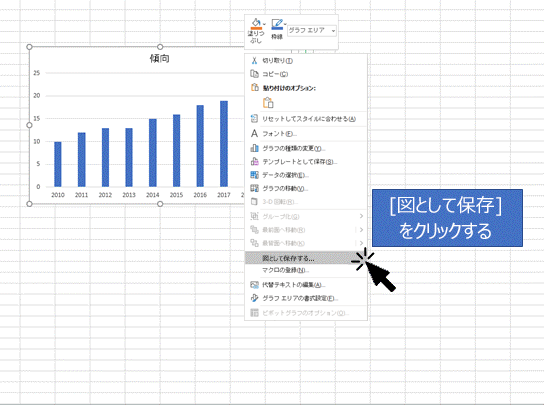 Excelマイテンプレートの適用 寒川町社協パソコンボランティア | 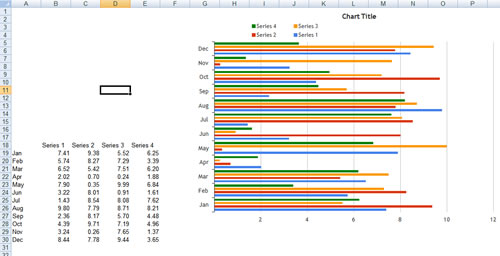 Excelマイテンプレートの適用 寒川町社協パソコンボランティア |
 Excelマイテンプレートの適用 寒川町社協パソコンボランティア |  Excelマイテンプレートの適用 寒川町社協パソコンボランティア |  Excelマイテンプレートの適用 寒川町社協パソコンボランティア |
 Excelマイテンプレートの適用 寒川町社協パソコンボランティア |  Excelマイテンプレートの適用 寒川町社協パソコンボランティア | Excelマイテンプレートの適用 寒川町社協パソコンボランティア |
Excelマイテンプレートの適用 寒川町社協パソコンボランティア | 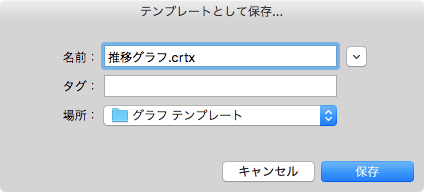 Excelマイテンプレートの適用 寒川町社協パソコンボランティア | 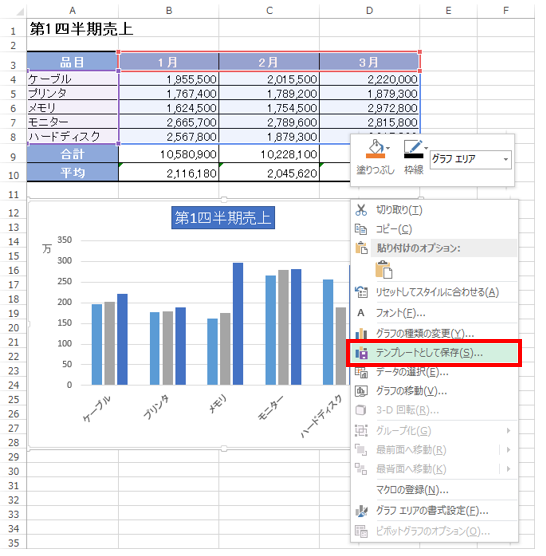 Excelマイテンプレートの適用 寒川町社協パソコンボランティア |
 Excelマイテンプレートの適用 寒川町社協パソコンボランティア | 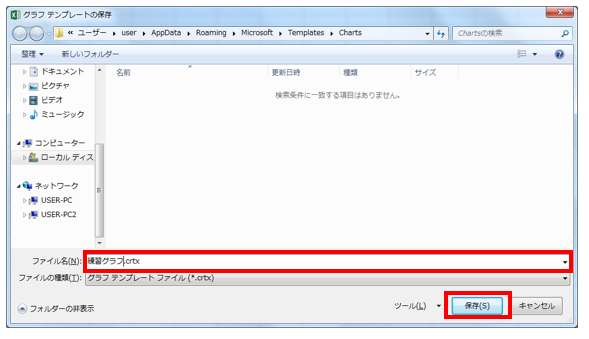 Excelマイテンプレートの適用 寒川町社協パソコンボランティア |  Excelマイテンプレートの適用 寒川町社協パソコンボランティア |
  Excelマイテンプレートの適用 寒川町社協パソコンボランティア |  Excelマイテンプレートの適用 寒川町社協パソコンボランティア |
 Excelマイテンプレートの適用 寒川町社協パソコンボランティア | 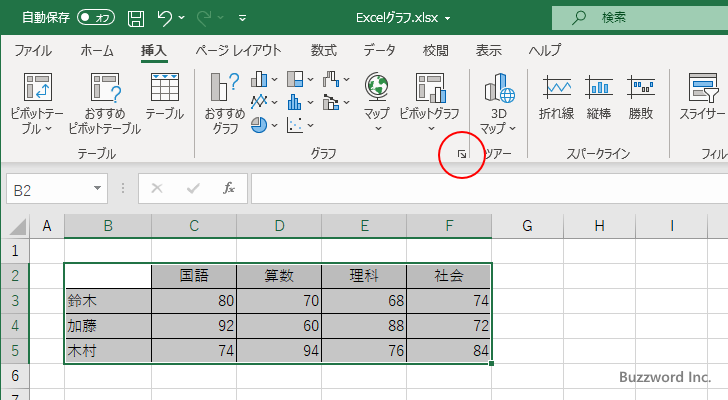 Excelマイテンプレートの適用 寒川町社協パソコンボランティア | 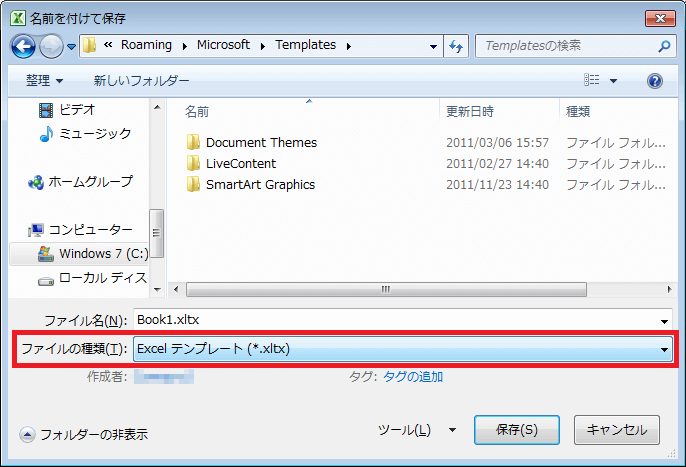 Excelマイテンプレートの適用 寒川町社協パソコンボランティア |
 Excelマイテンプレートの適用 寒川町社協パソコンボランティア | 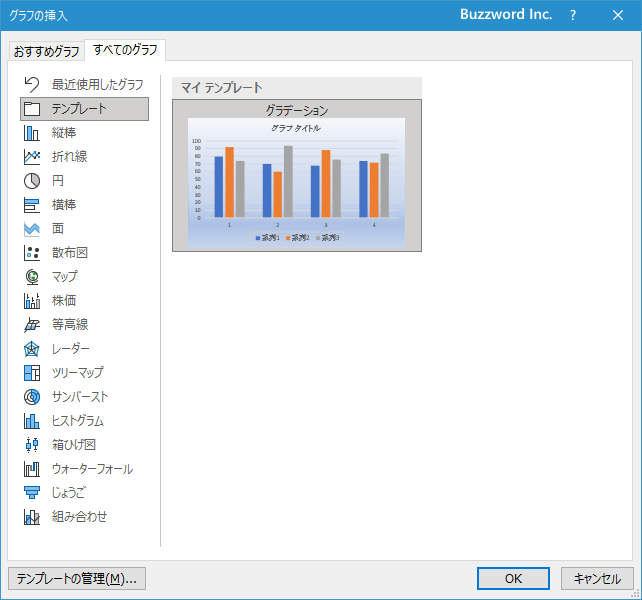 Excelマイテンプレートの適用 寒川町社協パソコンボランティア |  Excelマイテンプレートの適用 寒川町社協パソコンボランティア |
 Excelマイテンプレートの適用 寒川町社協パソコンボランティア |  Excelマイテンプレートの適用 寒川町社協パソコンボランティア |  Excelマイテンプレートの適用 寒川町社協パソコンボランティア |
 Excelマイテンプレートの適用 寒川町社協パソコンボランティア | 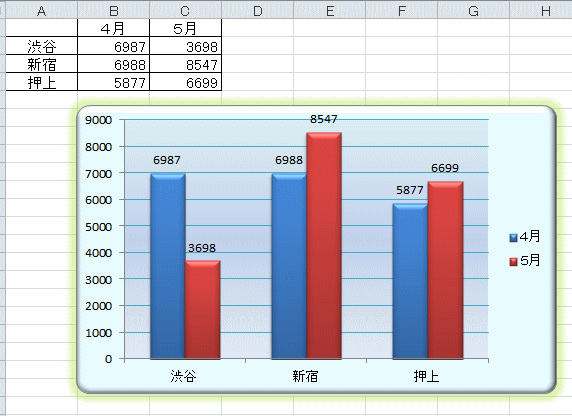 Excelマイテンプレートの適用 寒川町社協パソコンボランティア | 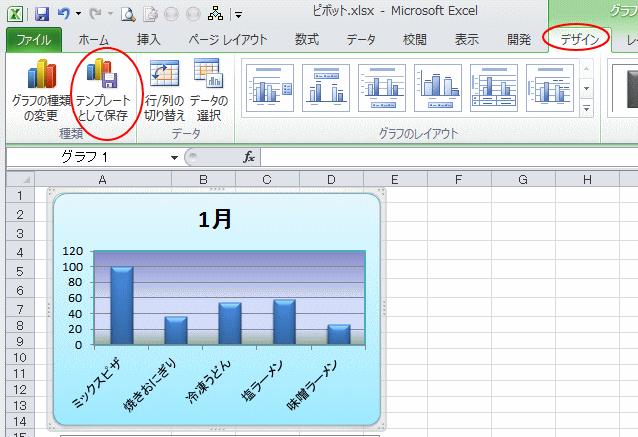 Excelマイテンプレートの適用 寒川町社協パソコンボランティア |
 Excelマイテンプレートの適用 寒川町社協パソコンボランティア |  Excelマイテンプレートの適用 寒川町社協パソコンボランティア | 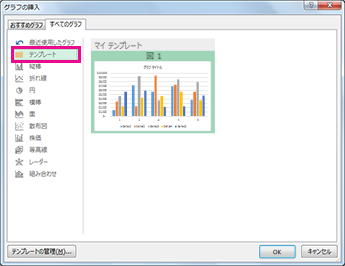 Excelマイテンプレートの適用 寒川町社協パソコンボランティア |
  Excelマイテンプレートの適用 寒川町社協パソコンボランティア |  Excelマイテンプレートの適用 寒川町社協パソコンボランティア |
 Excelマイテンプレートの適用 寒川町社協パソコンボランティア | 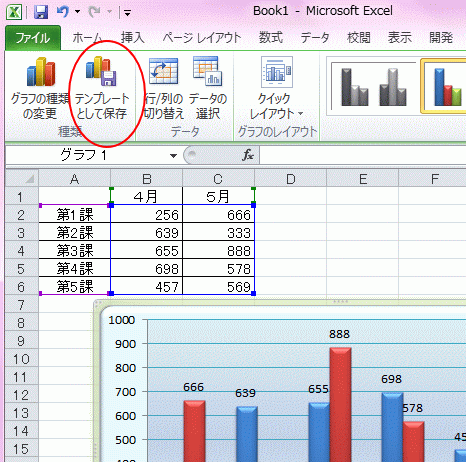 Excelマイテンプレートの適用 寒川町社協パソコンボランティア |  Excelマイテンプレートの適用 寒川町社協パソコンボランティア |
 Excelマイテンプレートの適用 寒川町社協パソコンボランティア |  Excelマイテンプレートの適用 寒川町社協パソコンボランティア | 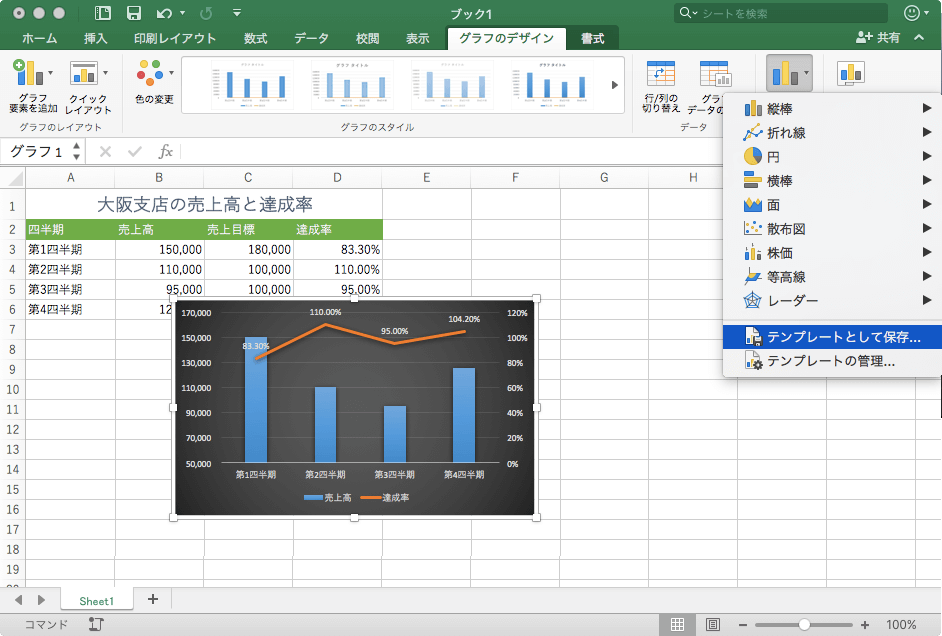 Excelマイテンプレートの適用 寒川町社協パソコンボランティア |
 Excelマイテンプレートの適用 寒川町社協パソコンボランティア |  Excelマイテンプレートの適用 寒川町社協パソコンボランティア | 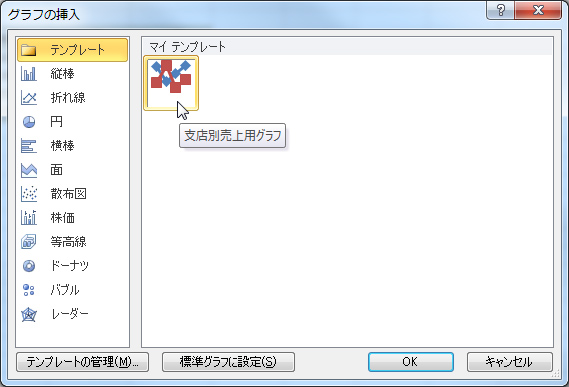 Excelマイテンプレートの適用 寒川町社協パソコンボランティア |
 Excelマイテンプレートの適用 寒川町社協パソコンボランティア |  Excelマイテンプレートの適用 寒川町社協パソコンボランティア | 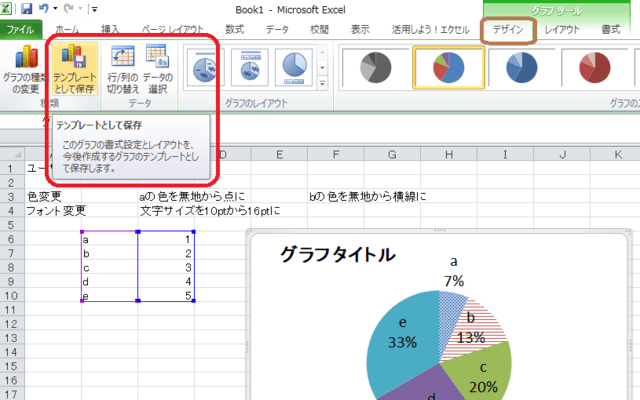 Excelマイテンプレートの適用 寒川町社協パソコンボランティア |
 Excelマイテンプレートの適用 寒川町社協パソコンボランティア | 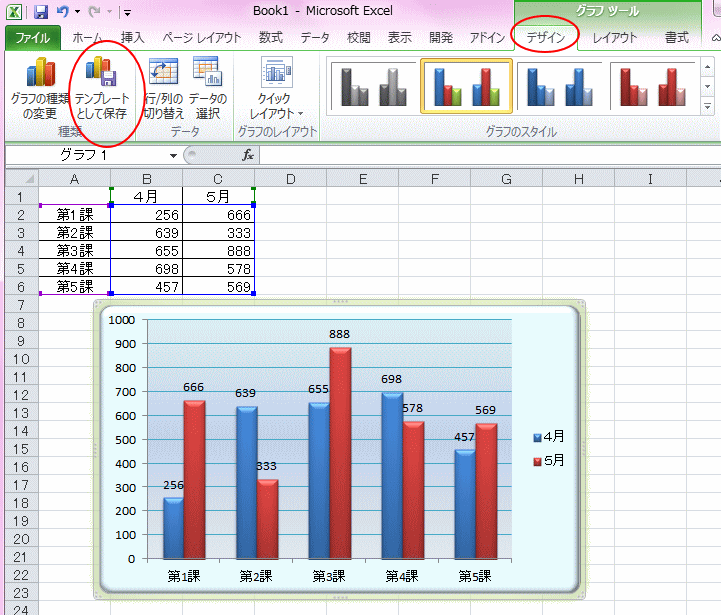 Excelマイテンプレートの適用 寒川町社協パソコンボランティア | 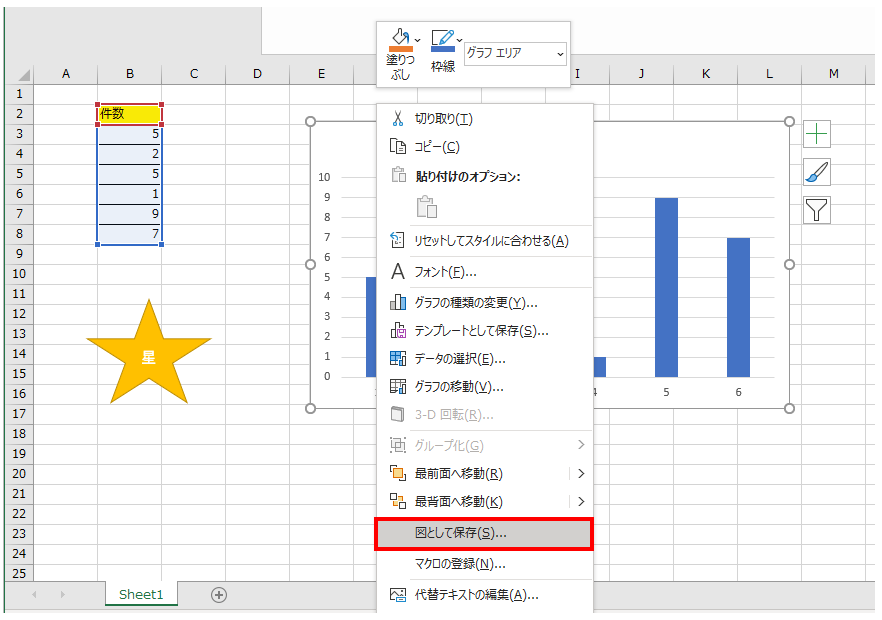 Excelマイテンプレートの適用 寒川町社協パソコンボランティア |
 Excelマイテンプレートの適用 寒川町社協パソコンボランティア |  Excelマイテンプレートの適用 寒川町社協パソコンボランティア | 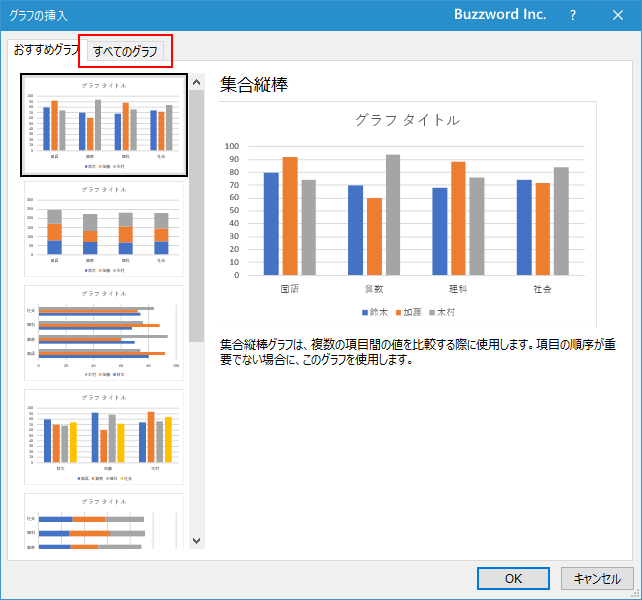 Excelマイテンプレートの適用 寒川町社協パソコンボランティア |
 Excelマイテンプレートの適用 寒川町社協パソコンボランティア | 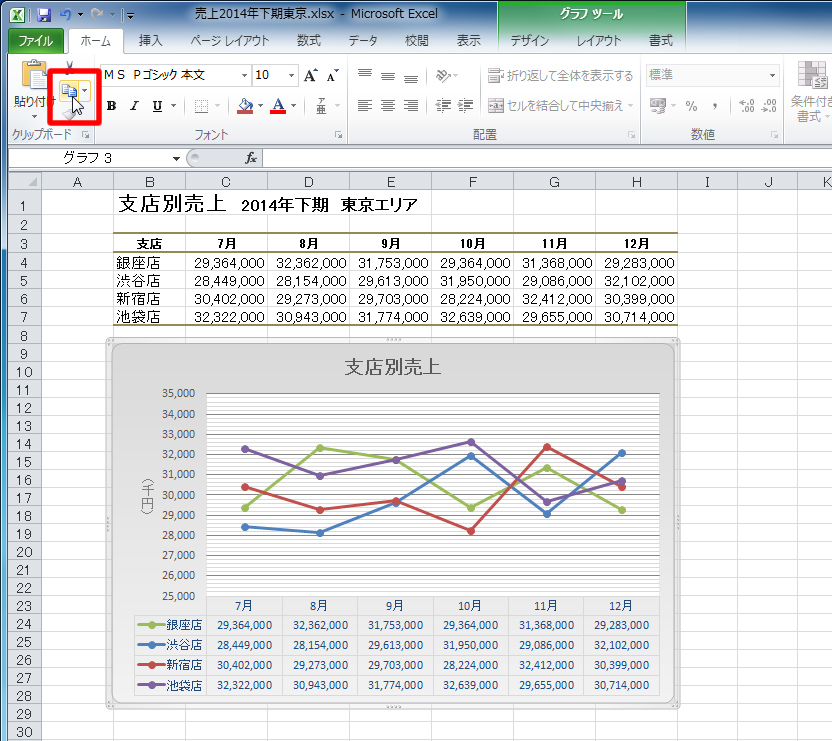 Excelマイテンプレートの適用 寒川町社協パソコンボランティア |  Excelマイテンプレートの適用 寒川町社協パソコンボランティア |
 Excelマイテンプレートの適用 寒川町社協パソコンボランティア | 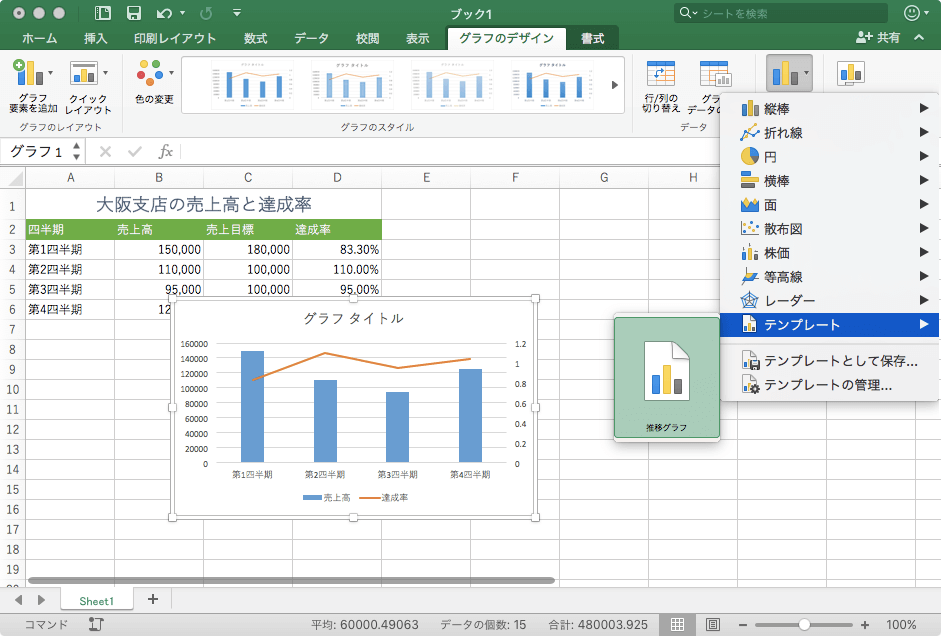 Excelマイテンプレートの適用 寒川町社協パソコンボランティア |
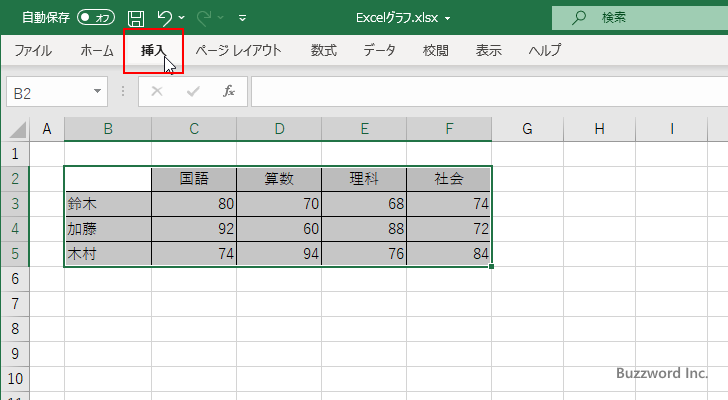
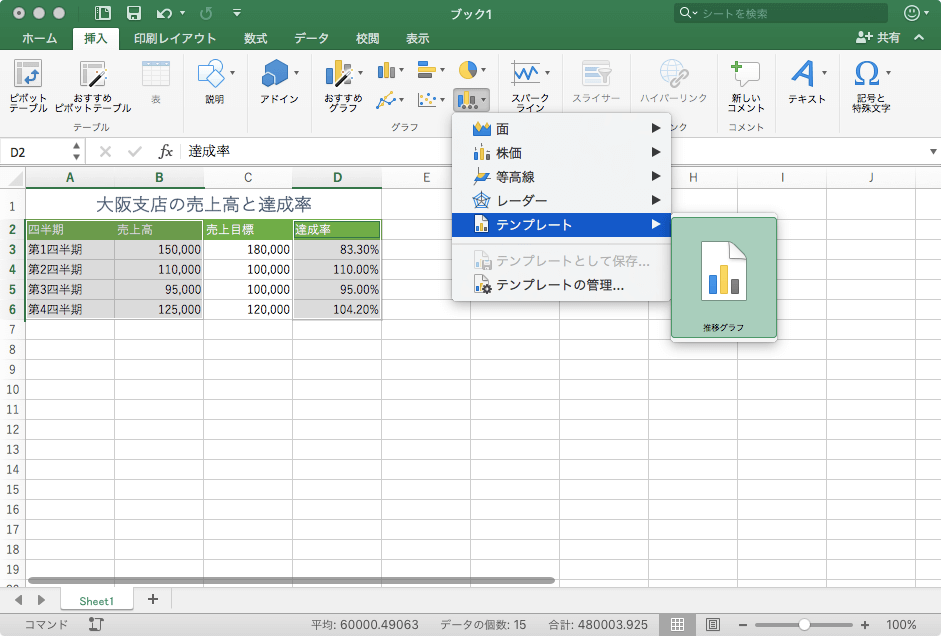
Excel~保存したテンプレートを利用しよう~エクセル グラフのテンプレートを利用する方法を解説します。 例として下のデータからテンプレートを利用してグラフを作成します。 データ範囲を選択し挿入タブをクリックします。Excel ではデータなどを入力するためのワークシートとは別にグラフだけを表示するためのグラフシートが用意されています。グラフシート全体にグラフが表示されるため、グラフを印刷する場合などに便利です。ここでは Excel でグラフシートにグラフを表示する方法について解説します。
Incoming Term: エクセル テンプレート グラフ 保存, エクセル グラフ テンプレート 保存できない, エクセル グラフ テンプレート 保存場所,


0 件のコメント:
コメントを投稿